


Tu correo, un apodo y unas cuantas publicaciones pueden contar más de ti de lo que imaginas. Un estafador no necesita conocer toda tu vida: le basta con reunir los detalles que hagan creíble una llamada o un mensaje. Vamos a buscar esas piezas y después a revisar Facebook, Instagram y WhatsApp.
Primero: busca tu correo, tus apodos y tu nombre.
Después: revisa lo que muestras y los permisos de Meta.
Para terminar: protege WhatsApp y el buzón de voz.
1 · Búscate como te buscaría un estafador
Abre una nota y apunta tres cosas: qué has encontrado, dónde aparece y qué puedes cambiar. Trabaja con tus propios datos. Una coincidencia de nombre o apodo es una pista, no una prueba de identidad.
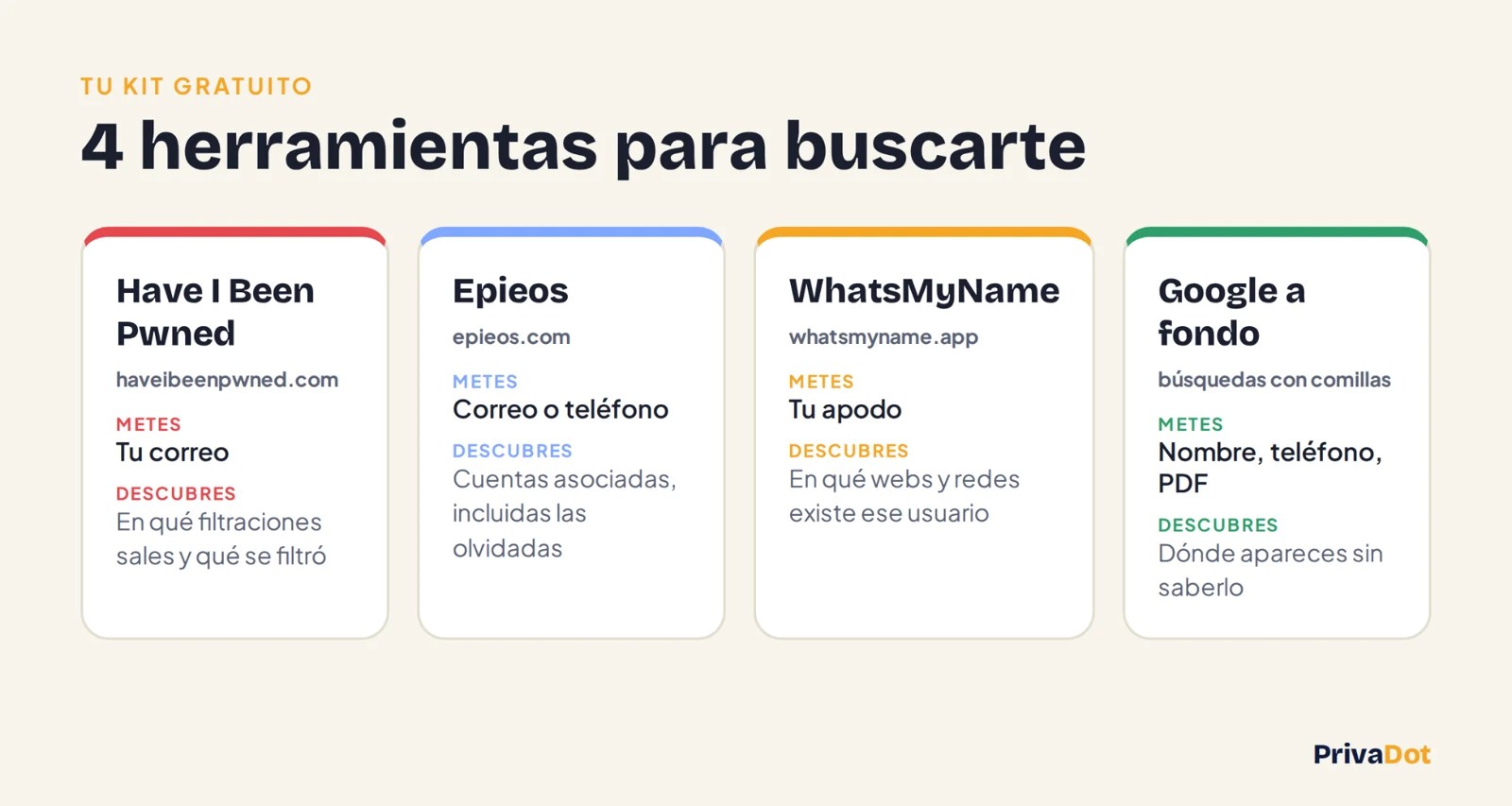
Tu correo: Have I Been Pwned
Entra en Have I Been Pwned, introduce tu correo y revisa los incidentes y las clases de datos afectadas. Puedes activar avisos para futuras filtraciones.
Si hubo contraseñas expuestas y aún utilizas la clave de aquella cuenta, cámbiala también donde la hayas repetido. Usa claves distintas y activa un segundo factor. Que no aparezcan resultados no demuestra que tus datos nunca se hayan filtrado. El servicio solo puede mostrar lo que conoce. No necesitas escribir tu contraseña para buscar tu correo.
Cuentas olvidadas: Epieos
Epieos busca señales asociadas a un correo o teléfono en servicios compatibles. Empieza por tu correo y confirma cada resultado entrando en la web oficial del servicio: puede haber coincidencias incompletas o falsas.
Su plan gratuito ofrece un conjunto limitado de módulos; no todas las búsquedas de teléfono ni todas las plataformas están incluidas. No necesitas pagar para empezar esta revisión. Si encuentras una cuenta tuya que ya no usas, guarda lo que necesites y solicita su eliminación desde el propio servicio.
Tu apodo: WhatsMyName
Prueba tu alias habitual en WhatsMyName. Revisa manualmente los perfiles encontrados. Reutilizar un nombre de usuario facilita relacionar cuentas; usar alias diferentes ayuda a separar actividades, aunque no garantiza anonimato.
Tu nombre, teléfono y correo: Google
Prueba estas búsquedas sustituyendo los ejemplos por tus datos:
"Nombre Apellido Apellido": coincidencia del nombre completo."tu-correo@ejemplo.com": menciones públicas del correo.- Tu teléfono entre comillas, con y sin espacios y con el prefijo del país.
"Nombre Apellido" filetype:pdf: documentos, listados y actas."Nombre Apellido" site:facebook.com: resultados dentro de una web concreta.
Un resultado antiguo puede unir nombre, localidad, trabajo o aficiones. Guarda la URL y comprueba que realmente eres tú antes de pedir una retirada. Un documento público no es automáticamente una filtración.
Evita formularios que prometen «encontrarlo todo» a cambio de más datos personales o una copia del DNI. Comprueba quién opera la web y para qué necesita esa información. Encontrarte en internet no debería acabar regalando un expediente nuevo.
2 · Facebook e Instagram: reduce lo que expones

Abre Facebook o Instagram y entra en Configuración → Centro de cuentas. Los nombres y la ubicación de las opciones varían por versión, país y cuenta. Los enlaces sobre los nombres de las apps llevan a Google Play.
La actividad que llega de otras empresas
Busca «Actividad fuera de las tecnologías de Meta» o «Actividad de otras empresas». Meta anunció en junio de 2026 la sustitución del primer control por el segundo, con despliegue por países. No todas las cuentas muestran aún lo mismo.
- Si conservas el control anterior, revisa la actividad disponible y las opciones para desvincular actividad pasada y futura.
- Si aparece el nuevo, revisa cómo permite limitar el uso de esa actividad para personalizar anuncios y contenido.
- Lee las consecuencias antes de confirmar: desvincular actividad puede afectar al inicio de sesión con Facebook en otras webs.
Limitar la personalización no equivale a impedir que las empresas envíen datos ni a borrar toda la información que Meta conserva. Aquí está el cambio explicado por Meta.
Lo que ve alguien que no te conoce
- Facebook: revisa la audiencia de publicaciones, teléfono, correo, lista de amigos y los controles de cómo te encuentran o sugieren tu perfil. Desactiva el enlace desde buscadores externos si no lo quieres.
- Instagram: para una cuenta personal, valora ponerla privada y revisa tus seguidores. Una cuenta privada sigue mostrando información básica del perfil.
- Contactos: revisa «Subir contactos» en el Centro de cuentas. Desactiva la subida donde corresponda y revisa por separado la eliminación de los contactos ya subidos.
- Anuncios: repasa las preferencias disponibles y limita la personalización que no quieras.
Una página pública y un perfil personal tienen objetivos distintos. Revisa la información personal del administrador sin ocultar por accidente los canales de contacto que necesitas publicar para tu negocio.
Comprueba después tu perfil desde «Ver como», cuando esté disponible, o desde una sesión sin iniciar. Estos ajustes reducen exposición; no prometen que nadie pueda relacionar tu número o tu nombre contigo.
Tus publicaciones y la IA de Meta
Meta explica que utiliza contenido público de adultos e interacciones con sus funciones de IA para entrenar modelos en Europa. Puedes buscar en el Centro de privacidad → IA en Meta el formulario de oposición y guardar su confirmación.
La empresa afirma que no usa mensajes privados entre amigos y familiares para ese entrenamiento, salvo que alguien los comparta con sus funciones de IA. No introduzcas datos sensibles en esos chats por pensar que son una conversación privada ordinaria. Oponerte no garantiza deshacer un entrenamiento ya realizado. Información de Meta sobre el uso de datos y la oposición.
Descarga y revisa tu información
En Centro de cuentas → Tu información y permisos, busca la opción de descargar o exportar información. Selecciona la cuenta y las categorías que quieras revisar. El archivo puede ayudarte a entender tu actividad, contactos e información publicitaria; no lo publiques ni lo subas entero a un foro para pedir ayuda.
3 · WhatsApp: protege la cuenta y revisa quién entra
Abre WhatsApp y empieza por Ajustes → Cuenta → Verificación en dos pasos. Activa un PIN propio y añade un correo de recuperación al que solo tú tengas acceso. Este PIN es distinto del código que llega por SMS o llamada.

El buzón de voz también cuenta
Si una llamada de verificación termina grabada en un buzón accesible por terceros, el código puede quedar expuesto. Protege el acceso remoto al buzón con un PIN propio o pide a tu operadora que lo desactive si no lo utilizas. Revisa su procedimiento concreto: los códigos que cancelan todos los desvíos también pueden quitar otros que sí necesitas.
El PIN adicional de WhatsApp añade otra barrera, pero sigue protegiendo tu correo de recuperación y tu línea móvil. No compartas códigos ni apruebes una vinculación de dispositivo que no hayas iniciado. Un código inesperado puede deberse a un intento de registro o a un error al escribir un número; en ambos casos, no lo facilites a nadie.
Ayuda oficial para gestionar la verificación en dos pasos.
Llaves de acceso y dispositivos vinculados
- En Ajustes → Cuenta → Llaves de acceso, configura una si tu dispositivo y cuenta ofrecen esa opción. Permite verificar el acceso mediante el sistema de desbloqueo del dispositivo; protege también la cuenta donde se guarda.
- Abre Dispositivos vinculados. Revisa cada sesión y cierra las que no reconozcas. Una sesión vinculada permite acceder a comunicaciones sin necesariamente expulsarte del móvil.
Quién ve tu foto y quién puede molestarte
En Ajustes → Privacidad, revisa estos controles:
- Foto, información y última conexión: limita la audiencia a tus contactos o a una selección más pequeña. Revisa aparte quién puede ver si estás en línea.
- Grupos: restringe quién puede añadirte directamente. Esto no impide que te envíen una invitación.
- Silenciar llamadas de desconocidos: las llamadas no suenan, pero siguen apareciendo en el registro.
- Proteger la dirección IP en llamadas: utiliza el paso por servidores de WhatsApp para ocultar tu IP al interlocutor. Puede reducir la calidad de la llamada y no oculta toda tu actividad a la plataforma.
- Bloquear mensajes de cuentas desconocidas: si aparece, ayuda frente a volúmenes altos de mensajes; no es un bloqueo universal de todo desconocido.
Cómo funciona la protección de IP en llamadas.
Tu checklist de cierre
☐ Correo y filtraciones revisados
☐ Contraseñas repetidas sustituidas
☐ Coincidencias de cuentas y apodos comprobadas
☐ Resultados públicos anotados para revisar o retirar
Facebook e Instagram
☐ Audiencia de publicaciones y datos personales revisada
☐ Subida de contactos y personalización revisadas
☐ Opciones de IA y oposición consultadas
WhatsApp
☐ PIN adicional y correo de recuperación configurados
☐ Buzón protegido o desactivado con la operadora
☐ Dispositivos vinculados reconocidos
☐ Foto, grupos y llamadas ajustados
Ahora compara: vuelve a una de las búsquedas iniciales o revisa tu perfil desde fuera. Algunos cambios son inmediatos; los resultados de buscadores pueden tardar en actualizarse. Anota lo que queda pendiente.
Para reducir además el rastreo desde las apps del teléfono, sigue nuestra guía para privatizar Android con ajustes, NextDNS y RethinkDNS.
¿Qué encontraste de ti que no esperabas? Una cuenta olvidada, una foto pública o tu correo en una filtración antigua. Cuéntalo en el foro de PrivaDot describiendo el caso, sin publicar tus datos personales.
Guía revisada en septiembre de 2026. Las rutas dependen de la versión y del despliegue en cada cuenta. Referencias: Have I Been Pwned, Epieos, WhatsMyName y la documentación de Meta y WhatsApp enlazada en cada apartado.
